CLIENT / BEFORE INSTALLATION
QuickQ下载与版本说明
客户端获取与版本确认,先从当前设备开始。阅读实际获取页面的适用说明,再准备安装;不要把另一台设备上的编号或安装经验直接套用过来。
获取客户端客户端获取,核对这台设备。
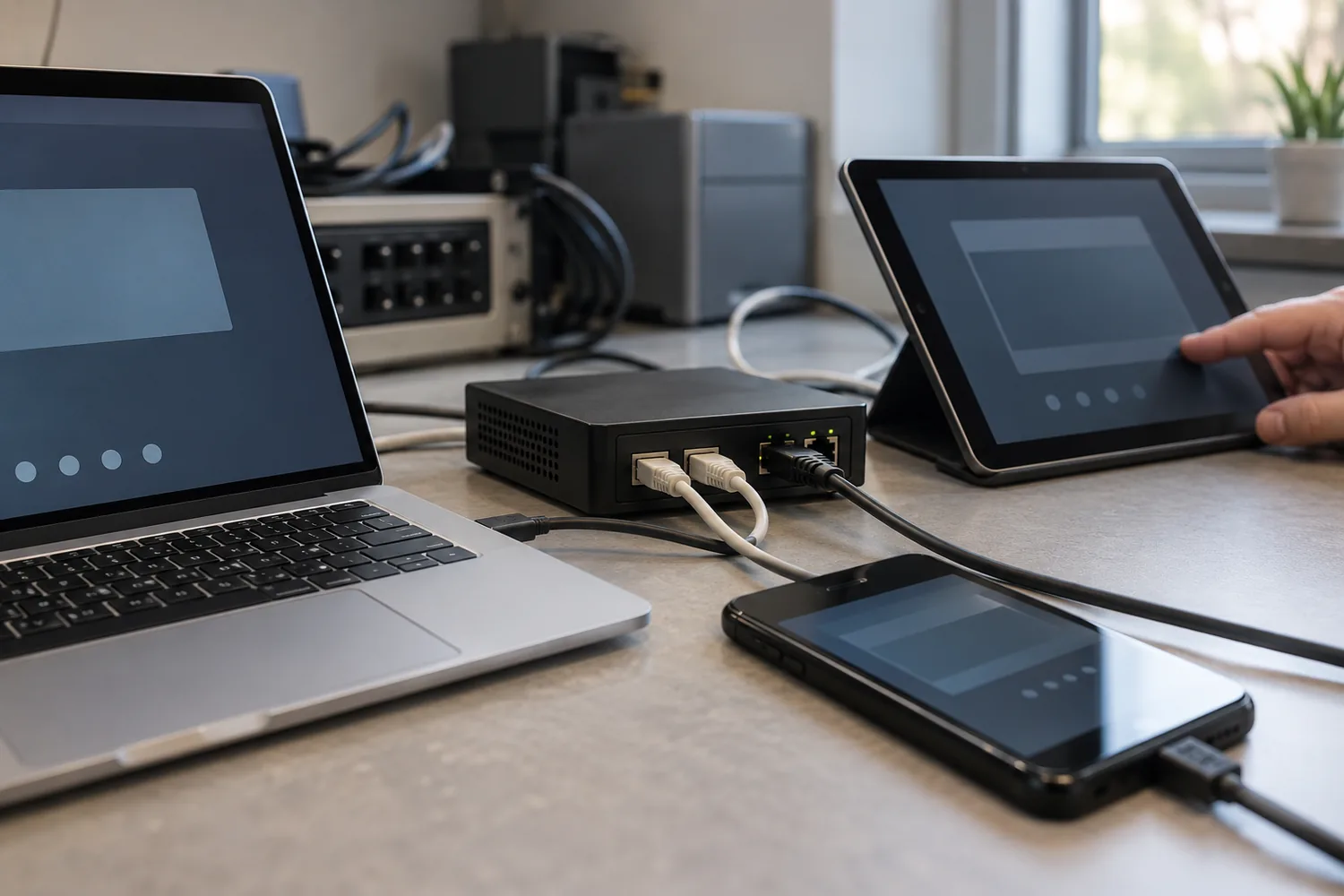
准备QuickQ下载时,先确认当前设备属于电脑、手机还是平板,以及实际运行的系统。获取页面中提供哪些客户端、怎样安装、是否有额外的适用说明,都应逐项阅读。设备类型只是起点,不能据此推定某一系统或某个版本一定可用。
在获取页面核对来源信息后,按实际提示操作。下载过程中保持网络连接,文件没有完成时不要重复打开安装任务。如果页面出现与预期不同的提示,先核实来源和适用设备,再继续。
版本信息,怎样看才有参照?
- 在已安装客户端中看
- 查看QuickQ当前界面提供的关于、设置或版本信息入口。名称与位置可能因设备而异,以实际界面为准;保存完整标识,避免只截取其中一部分。
- 在获取页面中对照
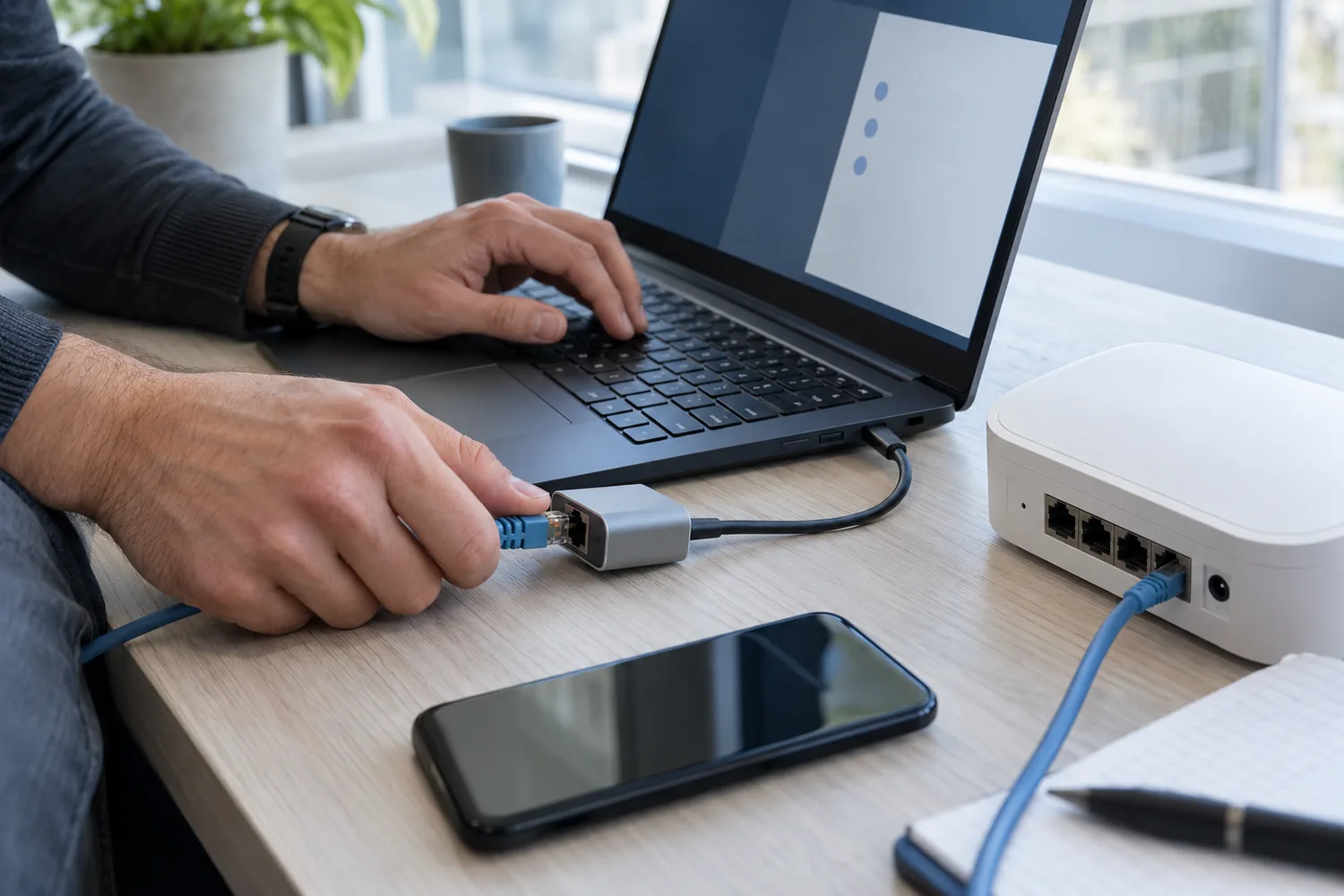
- 确认提供内容对应的设备系统、来源与安装说明。QuickQ版本信息应放在同一平台的说明中比较;不同系统的标识可能独立,编号大小不能直接代表适配关系。
- 在更新之前记录
- 保留现有可用设置与需要继续的任务,阅读实际更新说明。是否需要更新、现有设置是否保留,都以实际客户端与获取页面提供的说明为准。
安装前,给设备留一个清楚的起点。
确认基础网络可以访问,检查设备存储空间,保存工作文件。安装涉及系统提示时,读清来源、用途与授权内容;出现未知来源或安全警告,先核实,不用关闭系统保护来换取继续安装。
第一次启动,分别查看两种状态。
程序已经打开与连接已经建立是两件事。启动后,查看系统是否仍有待处理的权限提示,再确认当前网络和客户端状态。保持一个熟悉的网页或应用,用实际访问确认结果。
阅读完整的新手手册