
安装没有继续
检查下载是否已经完成,设备空间是否可用,系统提示是否仍在等待处理。QuickQ安装方式与适用条件以实际获取说明为准;出现未知来源或安全提示时,先核实来源,不重复开启多个任务。
安装、程序启动、基础访问和连接状态是不同的检查项目。保存提示原文,从一个明确表现开始,逐项缩小排查范围。
QuickQ出现异常时,记录当前设备、网络和实际任务。刚换过Wi-Fi、接口、设备或系统权限时,把这个变化作为观察起点。原有设置仍可查看的话,先保留它们。
一个应用访问异常,与多个任务都无法完成,检查方向可能不同。QuickQ提示、系统提示和应用提示分别记录,避免把它们混成一个错误。这里按可观察的现象提供一般检查思路。
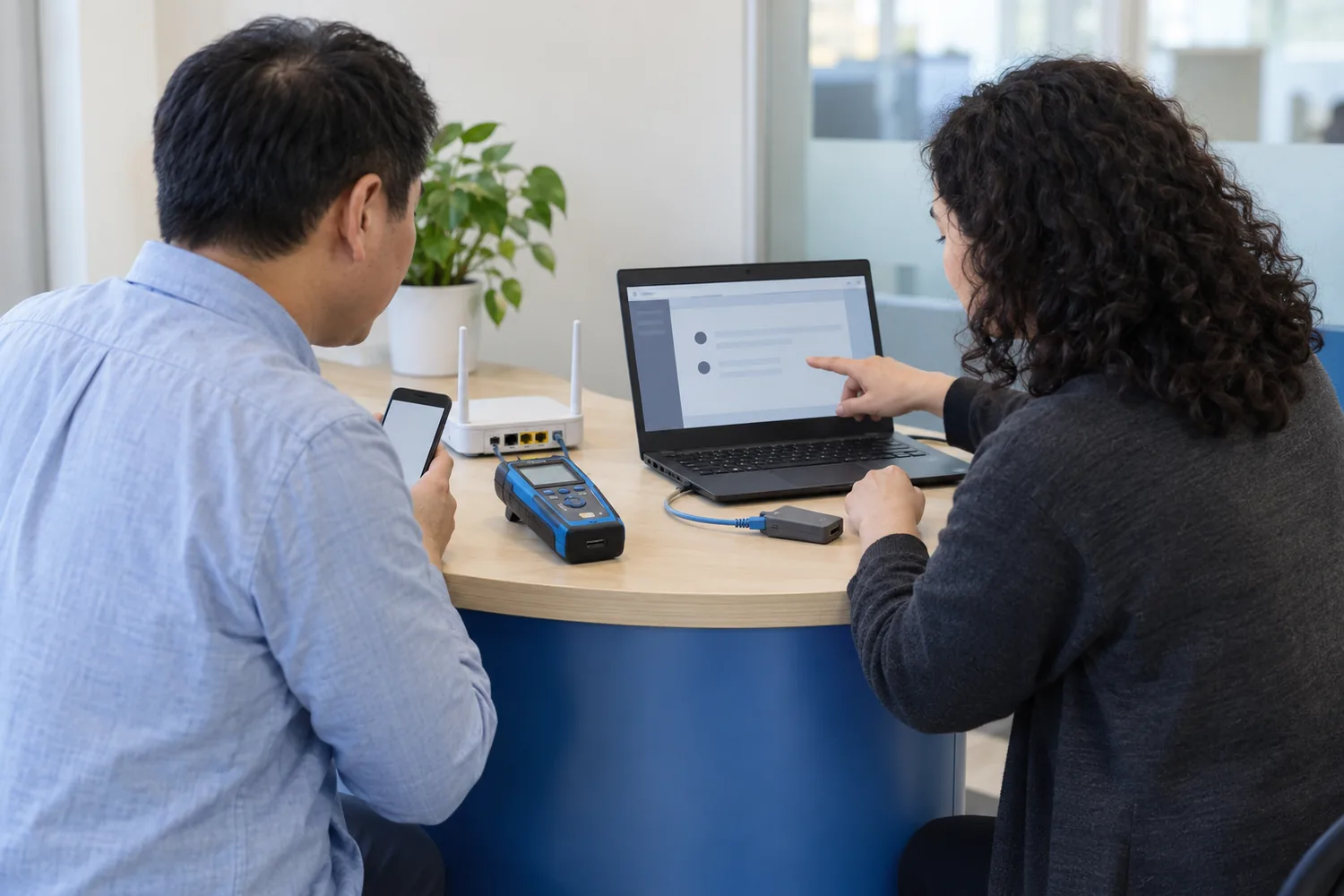
检查下载是否已经完成,设备空间是否可用,系统提示是否仍在等待处理。QuickQ安装方式与适用条件以实际获取说明为准;出现未知来源或安全提示时,先核实来源,不重复开启多个任务。
打开QuickQ只表示程序已启动。先查看提示原文和基础访问,再确认系统网络授权。区分异常影响一个应用还是多个任务,避免把所有访问问题归为同一个原因。
确认当前Wi-Fi名称、公共网络认证与普通网页访问。路由器重启或Mesh变化后,先等待基础接入恢复,再观察QuickQ连接。另一台设备可用,不能代替这台终端的检查。
查看移动数据接入和应用网络权限,确认设备已离开旧Wi-Fi。网络转换可能影响会话,回到QuickQ查看当前状态,再用原任务复查。信号图标不能代替实际访问结果。
记录原有选择、当前提示和操作顺序。保持同一网络与任务,回看设备权限和基础接入。不要同时重装、改设置和换网络,避免无法说明哪个条件带来了变化。
准备设备类型、当前系统、接入方式、提示原文和异常范围。说明问题出现前最后一次改动;截图中遮住账户、个人信息与访问凭据,只保留判断所需内容。
每次只处理一个条件,之后用相同任务复查。已可用的QuickQ设置应保留参照;涉及实际账号与产品功能的问题,以客户端提供的说明为准。