
DEVICES / SYSTEM & ACCESS电脑、手机、平板,
电脑、手机、平板,
在各自的环境里确认QuickQ。
设备支持需要结合实际系统与获取页面说明。屏幕大小不是兼容条件,另一台设备能够使用,也不能替代当前设备的检查。
电脑:实际使用的是哪一个接口?
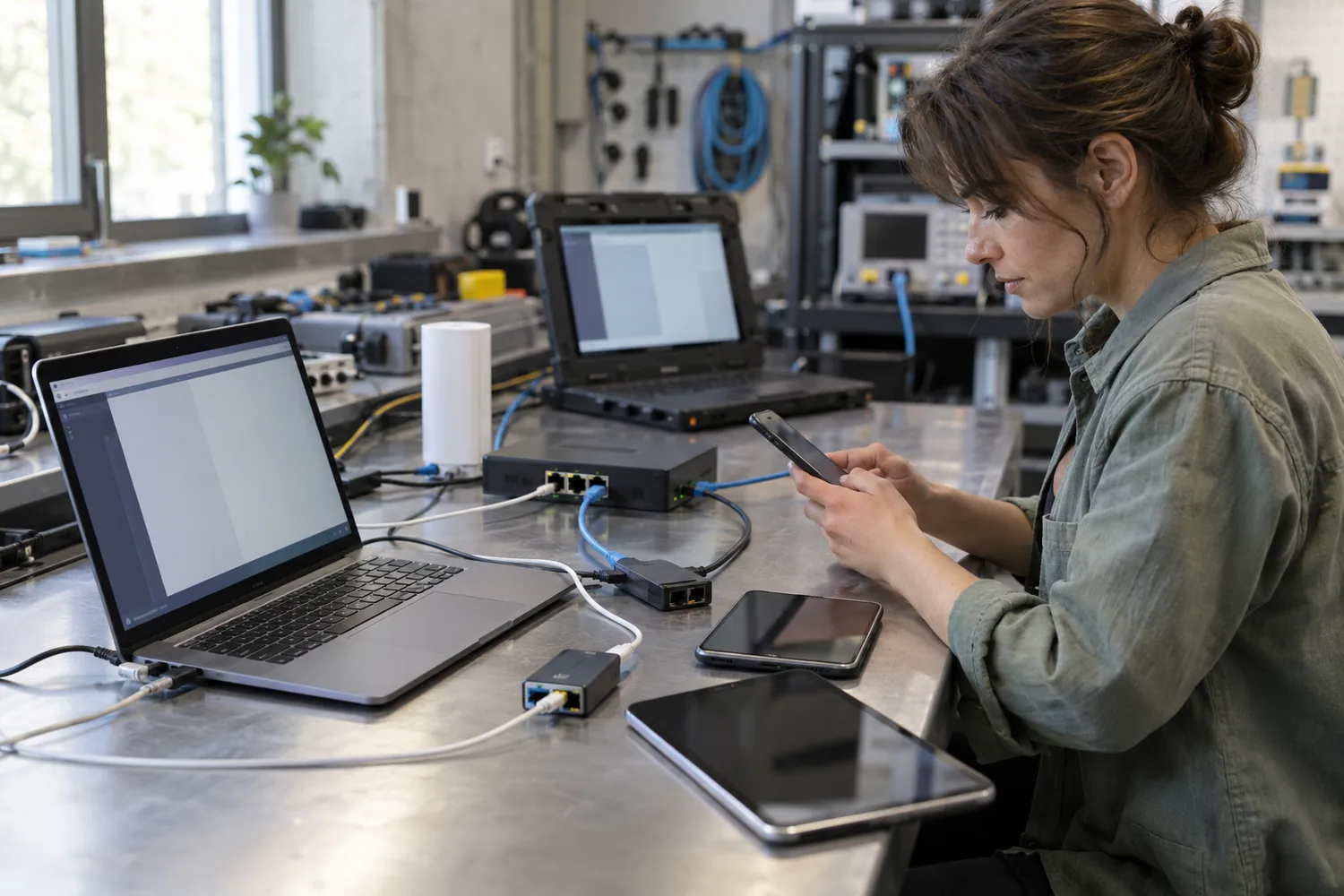
笔记本可能同时开启Wi-Fi、接着网线并使用USB网络转接器。运行客户端前,确认实际接入,检查系统网络提示是否已经处理。刚换过接口或从休眠恢复时,重新完成一次基础访问。
设备受到工作单位管理时,网络策略与安装权限可能另有要求。获取、安装与连接应遵循当前设备的实际说明。不要为了测试而修改不了解的网卡配置或关闭防护设置。
手机:接入和后台要分别看。
手机从Wi-Fi转到移动网络时,数据访问权限与原有会话都可能变化。查看当前接入方式,确认移动数据可用,再检查QuickQ的实际状态。信号图标与客户端连接提示不是同一项结果。
省电、后台与网络授权
系统可能对应用后台活动进行管理。客户端在屏幕亮起时可用,不能说明休眠后的会话已经恢复。查看本机的相关提示与权限;不同手机的名称和入口可能不同,以当前系统为准,不照搬其它设备的开关位置。
需要接入公共Wi-Fi时,先完成正常认证,再启动连接。网络发生变化后,回到QuickQ查看提示,用原来的任务复查,避免同时更换网络与线路而丢失参照。
平板:唤醒以后,做一次实际访问。
平板长时间休眠以后,屏幕恢复与网络会话恢复可能不同步。先确认Wi-Fi或移动数据,再查看QuickQ当前状态,用熟悉的应用测试访问。适用系统与安装方式仍以实际提供说明为准。
多设备使用,逐台保留检查记录。
同一个Wi-Fi里,电脑和手机的授权、接口与应用环境可能不同。QuickQ在每台终端上分别确认版本信息和连接结果。账号、同时使用条件与功能范围,请阅读实际客户端内的说明,不从设备数量推断产品权益。
核对客户端下载与版本信息